# Deployment (Poner en línea el sitio)
# Previo al deployment: Creación del dominio o subdominio y FTP. (Información sólo para heads de área y personas con acceso al cPanel)
Para tener nuestro proyecto de Red Planet en línea, un paso necesario, es crear el espacio correspondiente dentro del servidor. Para esto:
Iniciamos sesión en el servicio de alojamiento (GoDaddy, SiteGround, etc).
Abrimos el cPanel.
Nos dirigimos a la sección de dominios.
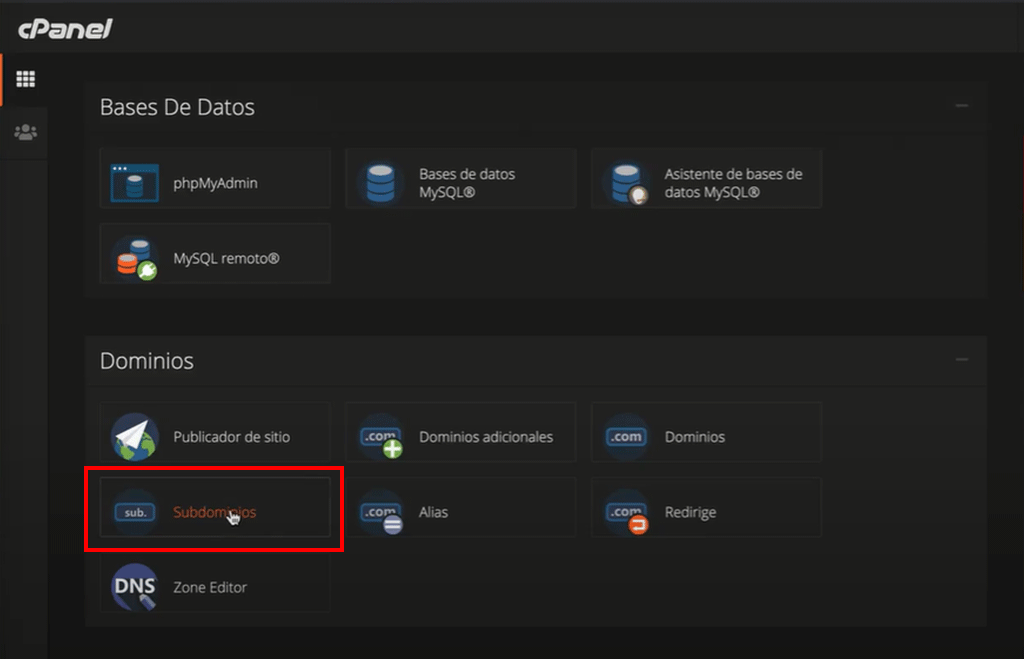
Registramos el dominio o abrimos un subdominio, según corresponda el caso del proyecto.
Sea cual sea el caso, es importante cerciorarse que el directorio raíz parta desde la carpeta public_html/ Por ejemplo:
public_html/dominiodelsitio.com.mx
- Damos click en el botón Crear.
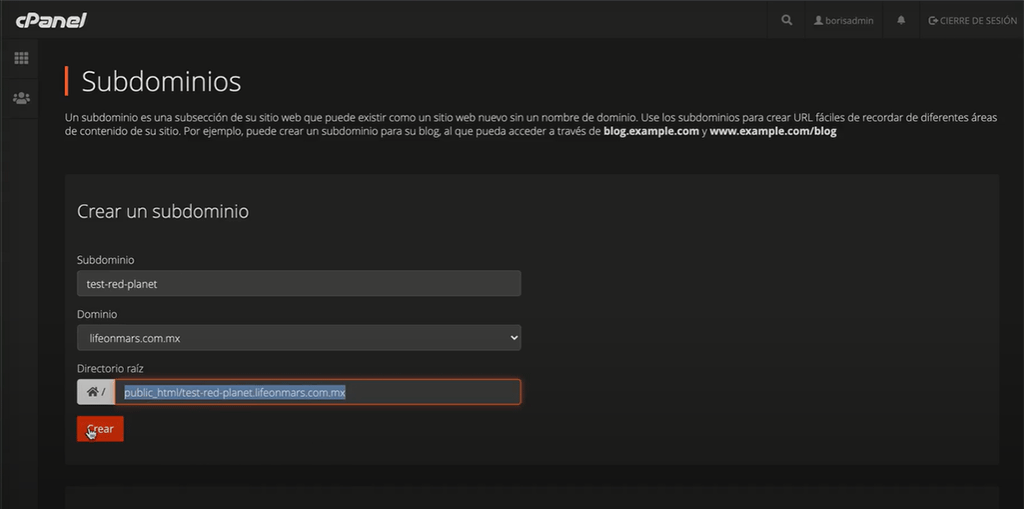
Después de haber operado el dominio o subdominio exitosamente, regresamos al cPanel.
Acto seguido, nos dirigimos a Cuentas de FTP y damos click.
Ya ahí, añadiremos una nueva cuenta de FTP. Especificaremos:
- Inicio de sesión (Nombre de usuario de FTP).
- Dominio (Mismo dominio del sitio a trabajar).
- Generamos una contraseña segura.
- Importante: En el campo de directorio, debemos especificar que la raíz sea la carpeta public_html/ Por ejemplo:
/home/admin/public_html/
Esto es importante porque si dejamos una raíz más específica, al momento de trabajar con el FTP, podremos ubicar subcarpetas, pero no carpetas superiores a la establecida.
Si dejamos la carpeta public_html como raíz, tendremos acceso a todas las carpetas de nuestro servidor en las que podamos subir nuestro sitio y hacerlo visible al público.
Creamos la cuenta de FTP.
Ya con la cuenta lista, damos click en Configurar cuenta de FTP. Debemos compartir los datos que ahí se muestran y la contraseña que generamos a la persona que esté trabajando el proyecto, para que pueda realizar el deployment.
# Generación de archivos finales
Ya que hemos terminado de trabajar en nuestro sitio, antes de ponerlo en línea, debemos generar los archivos finales que lo constituyen. Para eso:
- Nos ubicamos en la terminal de VS Code. Escribimos y ejecutamos el comando:
npm run generate
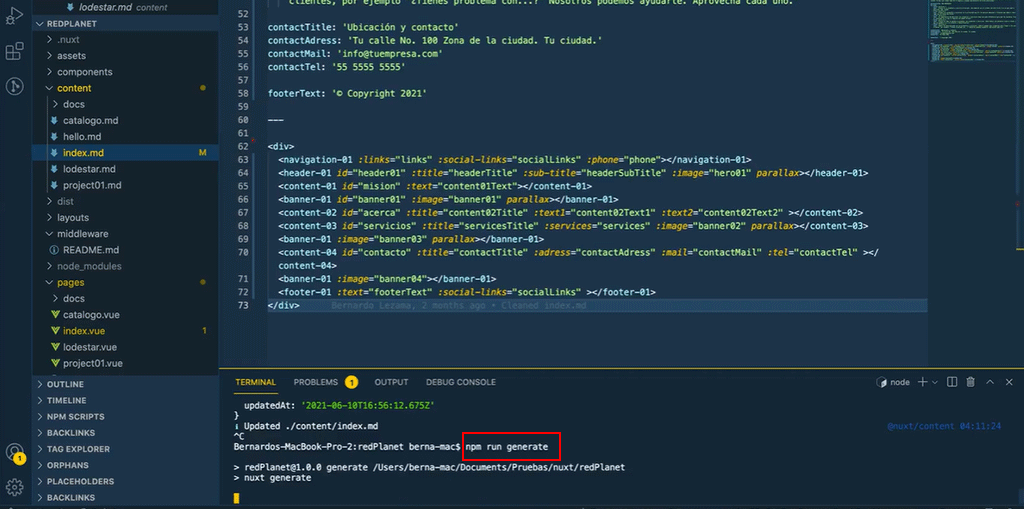
- Al finalizar la ejecución, se creará una carpeta en la raíz del proyecto llamada
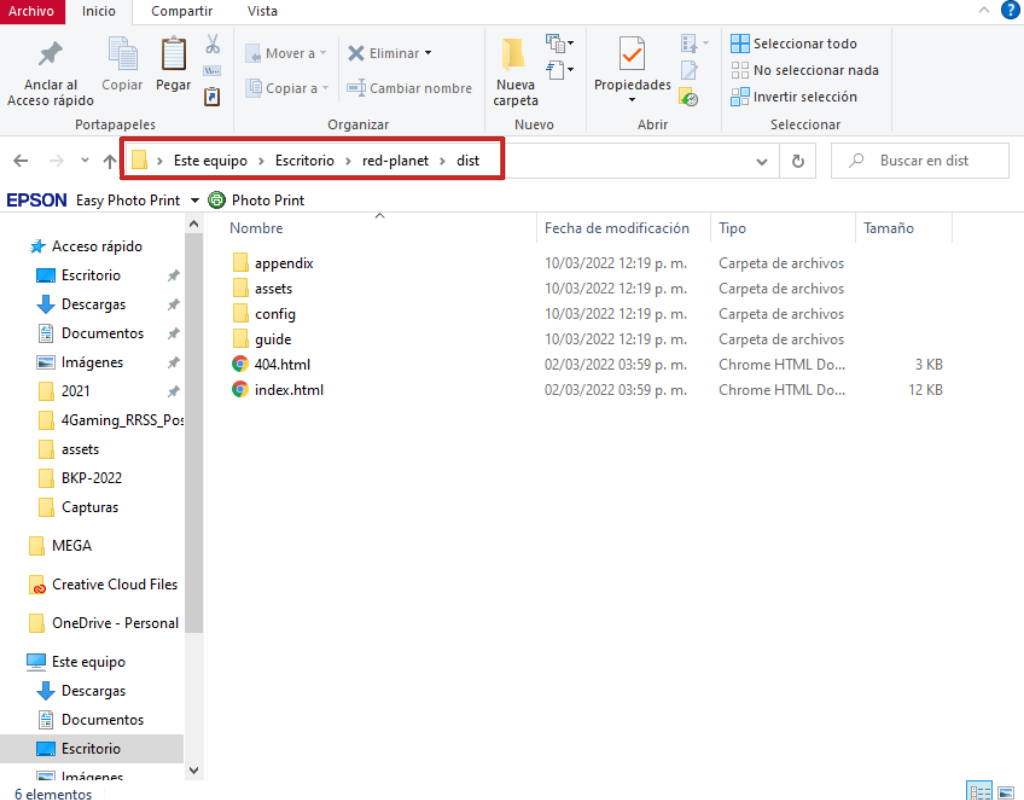
dist, misma en donde se encontrarán los archivos que se subirán al servidor.
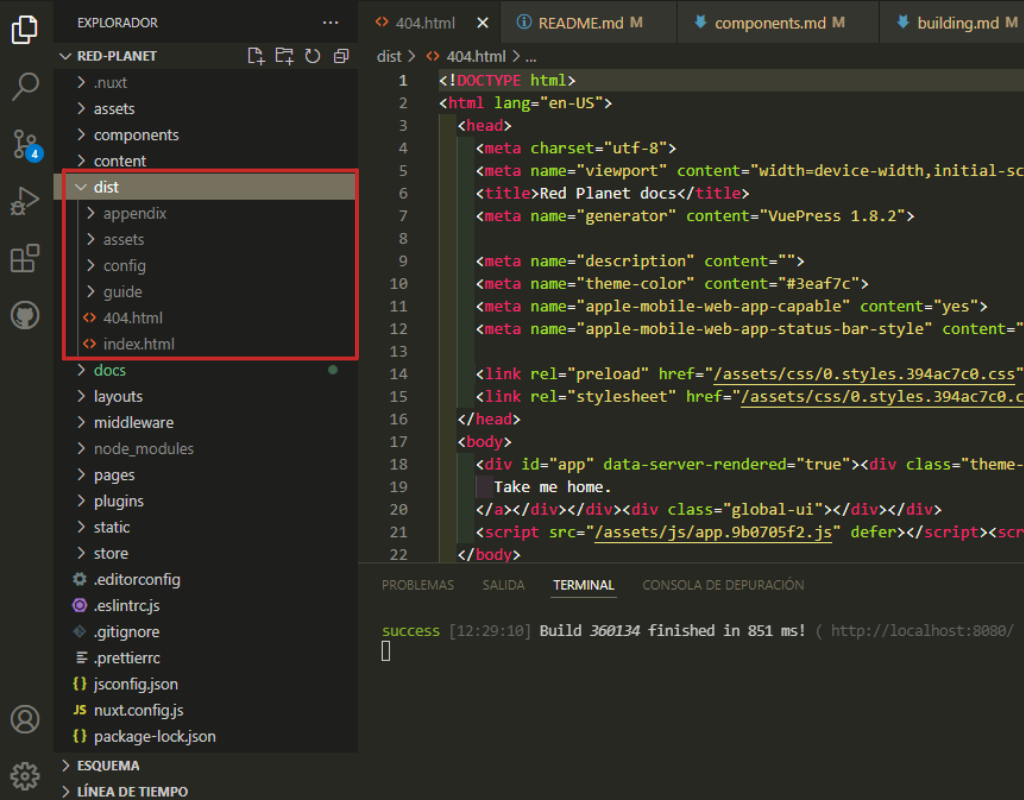
De manera práctica, encontraremos dicha carpeta, dentro de la carpeta de archivos del proyecto en nuestra computadora.
- Con esto realizado, podemos proceder a hacer el upload al hosting.
# Upload a hosting
Para subir nuestro proyecto a su hosting correspondiente, debemos:
Abrir FileZilla.
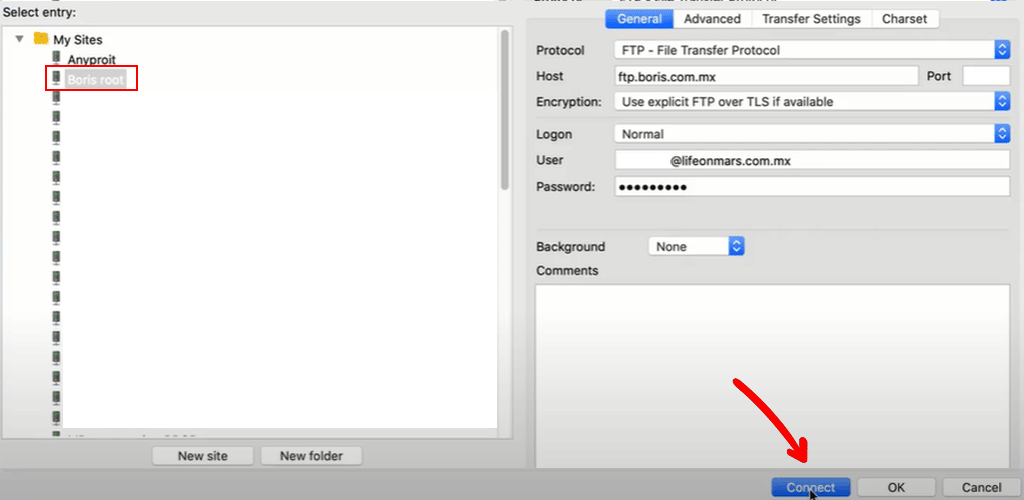
Damos click en abrir gestor de sitios (Primer ícono de la barra de herramientas) y escogemos la raíz de nuestro sitio.

Importante: Si los campos del FTP aparecen vacíos, debemos llenarlos con la información que se nos proporcione del usuario del FTP.
- Damos click en Conectar.
Al estar conectados, FileZilla nos muestra algunas secciones del lado derecho de la pantalla y otras del izquierdo. Las secciones del lado derecho corresponden al servidor, las del izquierdo, a los archivos que tenemos en nuestra computadora.
En el lado del servidor, hay que ubicar la carpeta del sitio.
Eventualmente, esta será la carpeta de destino a donde subiremos los archivos de nuestro proyecto terminado.
- En el lado de nuestra computadora, hay que ubicar la carpeta de nuestro proyecto.
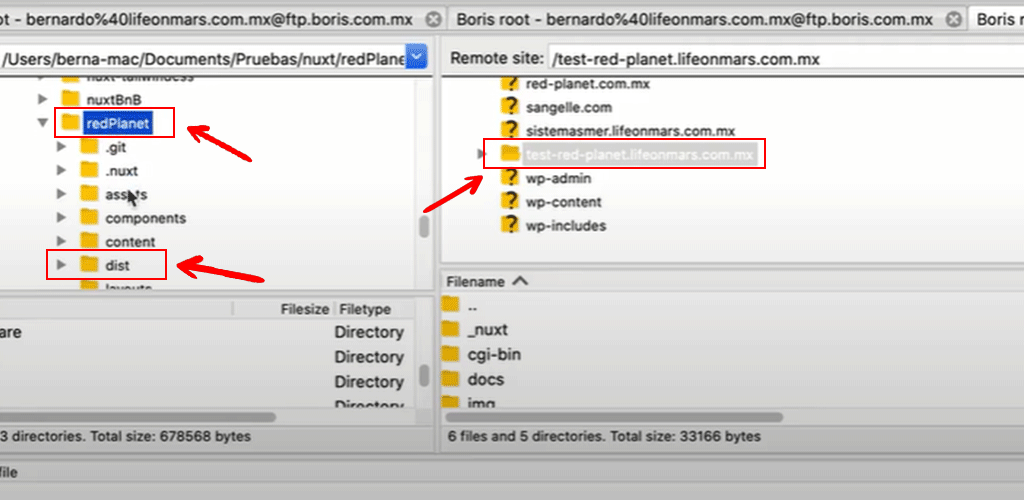
La abrimos y nos dirigimos a la subcarpeta
dist. Aquí se encuentran todos los archivos generados finales de nuestro proyecto.Abrimos la carpeta
disty seleccionamos todos los archivos que contenga.Con el mouse, arrastramos nuestra selección a la carpeta del sitio del lado del servidor.
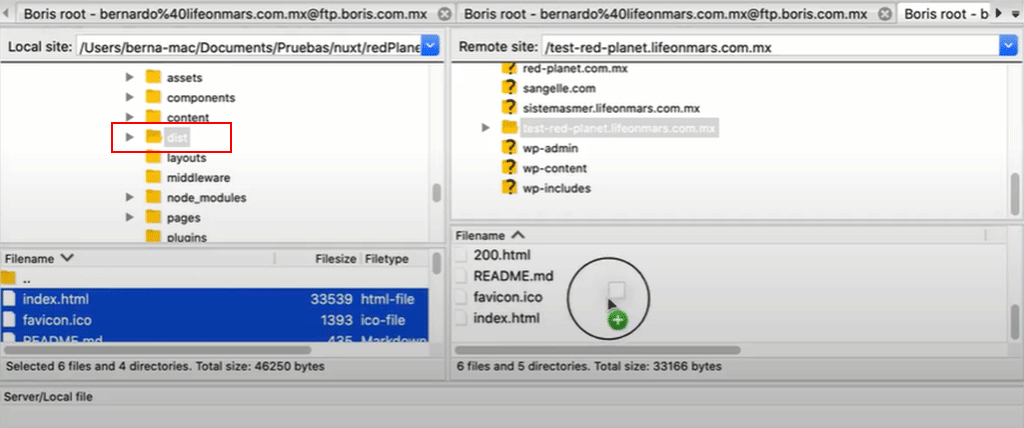
La transferencia de datos comenzará automáticamente. Esperamos a que termine.
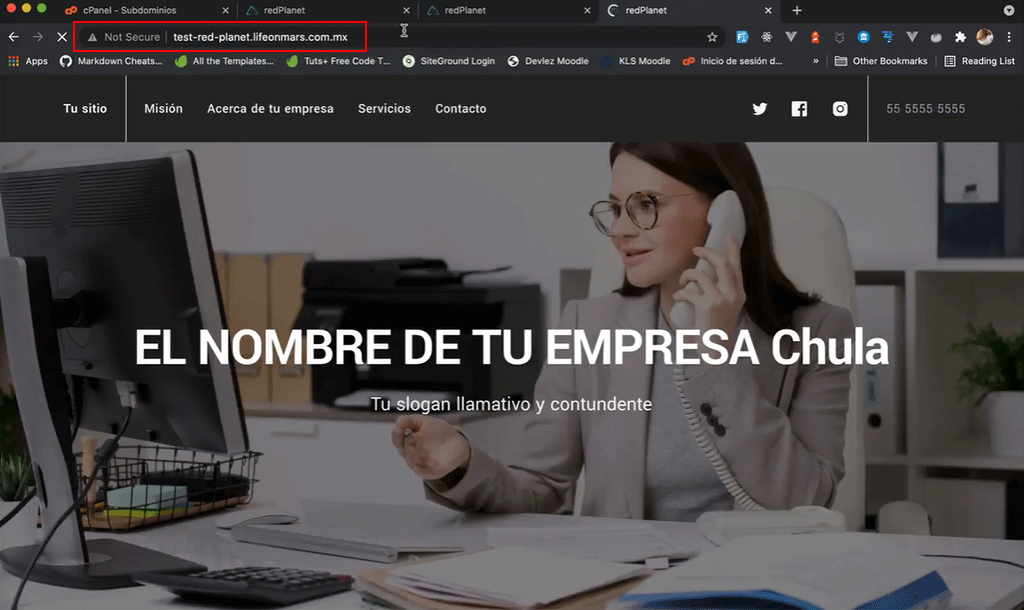
Por último, verificaremos que la carga de archivos sea correcta. Abrimos nuestro navegador y nos dirigimos a la URL de nuestro sitio. Lo que debemos de ver es nuestro sitio funcionando en línea. ¡Felicidades!
Para más referencias, se sugiere visitar el video correspondiente (opens new window) en el apéndice de la documentación.